Guías
Cómo gestionar tareas con IA: conecta tus proyectos a Claude o ChatGPT
Pregunta qué tienes para hoy, crea tareas o pide un resumen del avance hablando con un asistente de IA. Te explicamos cómo funciona la conexión mediante MCP y qué precauciones tomar.
Nadin Yamaui
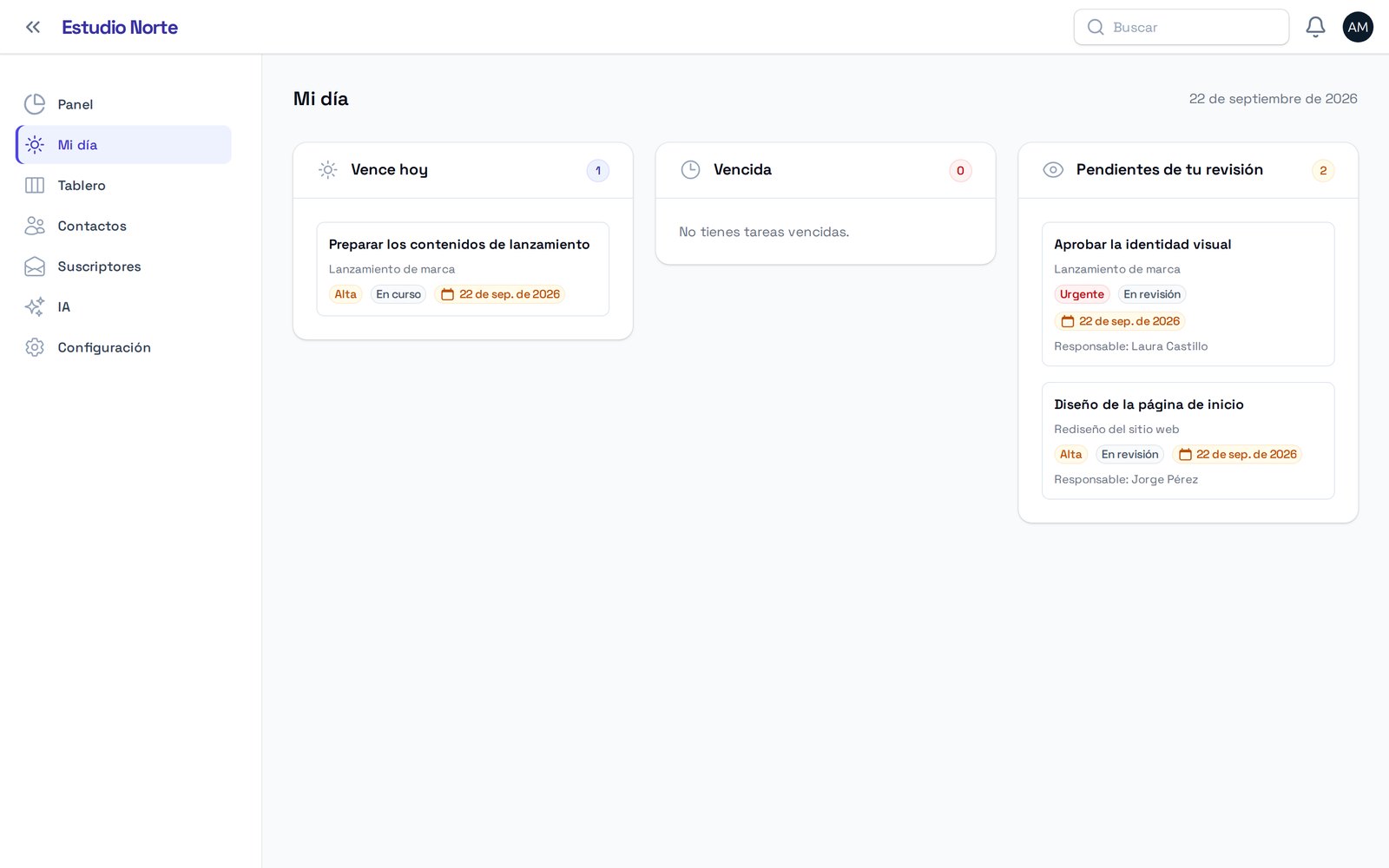
Los asistentes de IA como Claude o ChatGPT son buenos conversando, pero no saben nada de tus proyectos hasta que los conectas. Cuando lo haces, puedes preguntar «¿qué tengo para hoy?» y recibir una respuesta basada en tus tareas reales, o pedir que se cree una tarea sin abrir el tablero.
En esta guía verás cómo funciona esa conexión, qué puedes pedirle al asistente y qué precauciones conviene tener.
Qué es MCP
MCP (Model Context Protocol) es el protocolo con el que asistentes como Claude o ChatGPT se conectan a herramientas externas. La herramienta publica un servidor MCP con una lista de acciones disponibles, y el asistente las utiliza cuando las necesita para responder.
Cada espacio de trabajo de OkaProjects tiene su propio servidor MCP. Al autorizar la conexión, tu asistente puede acceder a las herramientas permitidas para tu cuenta.
Cómo conectar OkaProjects en tres pasos
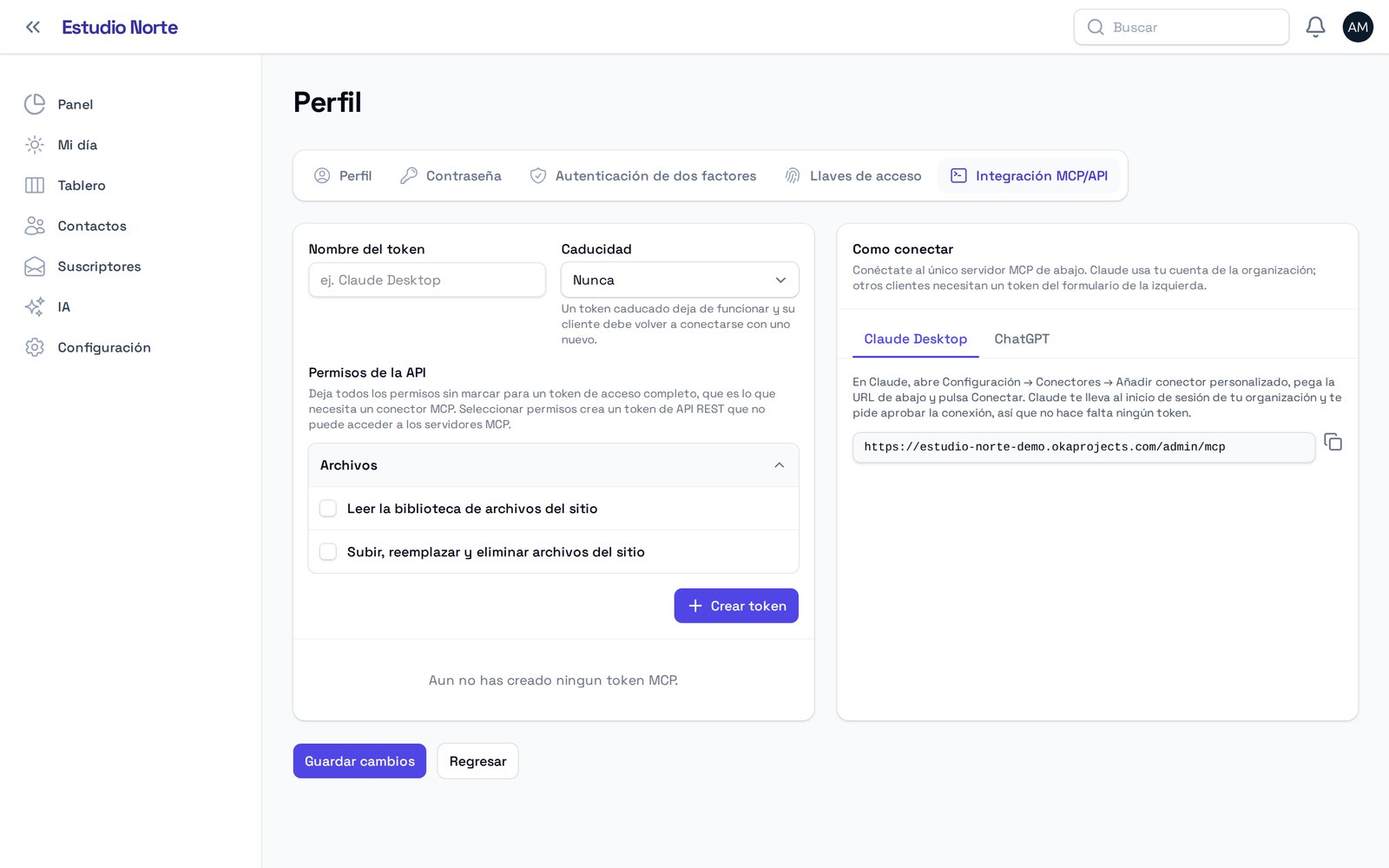
- Copia la dirección del servidor. En tu perfil de OkaProjects, en la pestaña Integración MCP/API, encontrarás la dirección del servidor MCP de tu espacio de trabajo.
- Conecta tu asistente. Añade la dirección como conexión MCP en tu asistente e inicia sesión en OkaProjects para autorizarla. Consulta las guías específicas de Claude y ChatGPT enlazadas al final de este artículo.
- Empieza a preguntar. Pide tus tareas del día, crea o actualiza tareas, deja comentarios o consulta un proyecto.
Si prefieres no usar un asistente externo, OkaProjects también incluye su propio AI Assistant dentro del espacio de trabajo.
Qué puedes pedirle al asistente
El asistente usa las mismas herramientas que el resto de la aplicación. Puede:
- Listar tus proyectos y sus tareas, con estado, prioridad, fecha y responsable.
- Crear y actualizar tareas, cambiar su estado o asignarlas a alguien del equipo.
- Leer y añadir comentarios en una tarea, o adjuntarle una imagen.
- Crear un proyecto nuevo o actualizar uno existente.
- Consultar quién puede recibir tareas en cada proyecto.
Ejemplos de peticiones
- «¿Qué tengo para hoy? Ordénalo por prioridad.»
- «Dame un resumen de cómo va el proyecto de lanzamiento.»
- «Crea una tarea para revisar la propuesta, asígnasela a Laura y ponle fecha para el viernes.»
- «Marca como completada la tarea de los contenidos y deja un comentario con el enlace.»
Permisos: el asistente ve lo mismo que tú
El asistente actúa con los permisos de la persona que lo conecta. Si tú no ves un proyecto, el asistente tampoco. Esto permite que cada persona del equipo conecte su propio asistente sin abrir el acceso a proyectos que no le corresponden.
Precauciones al trabajar con IA
- Revisa las respuestas. Los modelos de lenguaje pueden equivocarse. Comprueba la información antes de tomar decisiones basadas en ella.
- Cuida la información que compartes. No introduzcas contraseñas, credenciales, datos financieros ni datos de salud en el asistente.
- Custodia tu token. Es personal. Revócalo si deja de ser necesario o si sospechas un uso indebido.
- Consulta las condiciones del proveedor. Al conectar Claude o ChatGPT se aplican también sus propias condiciones y políticas de privacidad. Tienes más detalles en nuestros términos y condiciones.
Pruébalo con tus propios proyectos
La conexión con Claude o ChatGPT y el AI Assistant están incluidos en el plan de $0 por usuario al mes. Puedes ver ejemplos de conversaciones en la página del asistente de IA o crear tu espacio gratis y probarlo hoy.