Cómo conectar Claude con OkaProjects
Consulta tus proyectos y tareas desde Claude conectando tu espacio mediante MCP. Sigue los pasos y verifica el resultado con una consulta que no modifique datos.
La conexión MCP permite que Claude consulte herramientas de tu espacio de OkaProjects usando la cuenta que autorizas. Necesitas acceso al panel de tu espacio y una cuenta de Claude que permita añadir conexiones personalizadas.
1. Copia la dirección de tu espacio
Entra en tu espacio de OkaProjects, abre tu perfil y busca la pestaña Integración MCP/API. Copia la dirección del servidor MCP que muestra el panel. Usa esa dirección completa, no la portada de okaprojects.com.
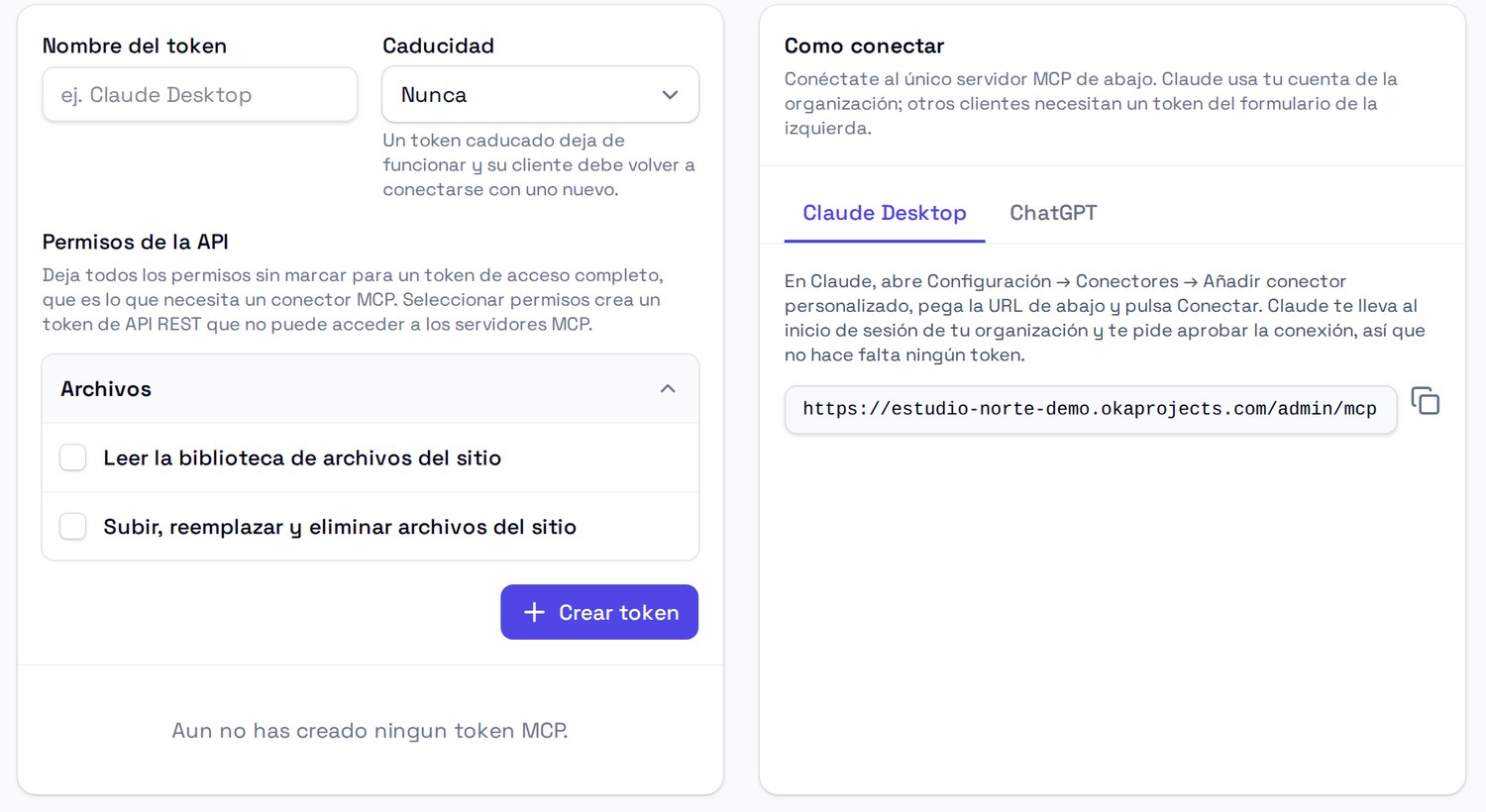
2. Añade la conexión en Claude
Abre Personalizar → Conectores y elige Añadir conector personalizado. En cuentas de equipo, puede tener que añadirlo primero quien administra la organización. Ponle un nombre reconocible y pega la dirección que copiaste.
Revisa la autenticación detectada. Usa OAuth e inicia sesión en OkaProjects para autorizar el acceso. Si la identidad publicada de Claude no es compatible, utiliza la opción de registro automático del cliente OAuth. No elijas una conexión sin autenticación.
3. Activa el conector en una conversación
Abre una conversación y activa la conexión desde el menú de conectores. Los nombres de los menús y su disponibilidad pueden cambiar según tu cuenta.
4. Comprueba una consulta de lectura
Prueba: "Lista los proyectos a los que tengo acceso y muéstrame las tareas pendientes de uno de ellos. No cambies nada". Compara los nombres y estados con el tablero de OkaProjects.
Después puedes pedir: "De este proyecto, ¿qué tareas vencen esta semana y quién debe revisarlas?". Antes de solicitar cambios, identifica el proyecto y la tarea para evitar ambigüedades.
Si no conecta o no encuentra tareas
- No aparece la opción: comprueba si tu cuenta permite conexiones personalizadas y si tu organización las habilitó.
- Falla el inicio de sesión: vuelve a copiar la dirección del perfil y confirma que estás entrando en el espacio correcto.
- No hay resultados: verifica en OkaProjects que tu usuario tiene acceso al proyecto y que realmente existen tareas que coincidan.
Para pedir ayuda, describe el paso que falla y el mensaje recibido. No compartas contraseñas ni tokens en capturas o conversaciones.
Datos y permisos
El proveedor externo recibe los datos que consulta a través de la conexión y aplica sus propias condiciones. Revisa la política de privacidad y la explicación de datos del asistente. No es necesario pegar contraseñas ni tokens dentro del chat.
Revisado el 13 de octubre de 2026. Instrucciones de Claude contrastadas con su documentación oficial. Esta guía no implica que se haya probado tu cuenta concreta.
También puedes usar el asistente integrado de OkaProjects o leer la guía de gestión de tareas con IA.